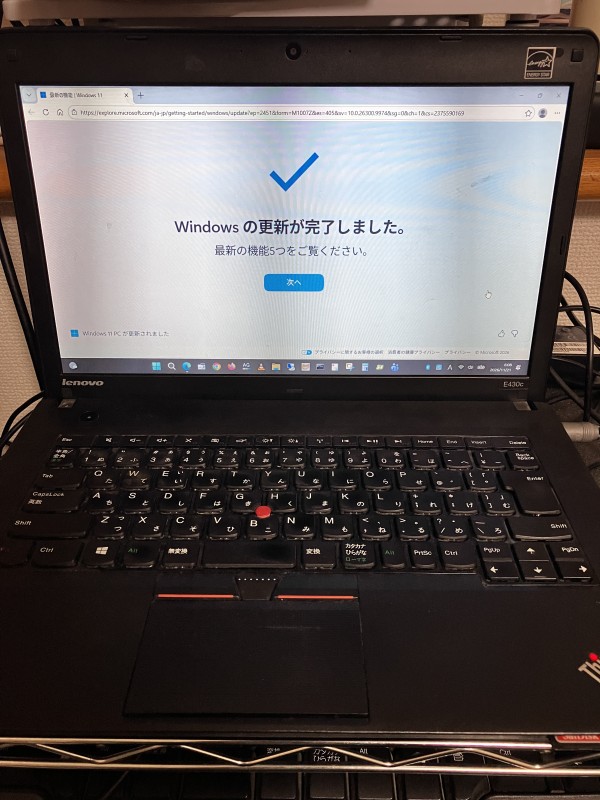
あるYouTube動画が、私のThinkPad E430cを最新のWindows11 26H2に導いてくれました。
・【非対応の古いPCでもOK!】Windows11 26H2アップグレード完全ガイド (YouTube/パソコン博士TAIKIチャンネル)
※動画の説明欄にも記載がありますが「要件を満たさないPCへのインストールは、Microsoftのサポート対象外です。すべて自己責任で行ってください」宜しくお願いします。
以下、Claudeといっしょに頑張った記録です。ご参考になれば幸いです。
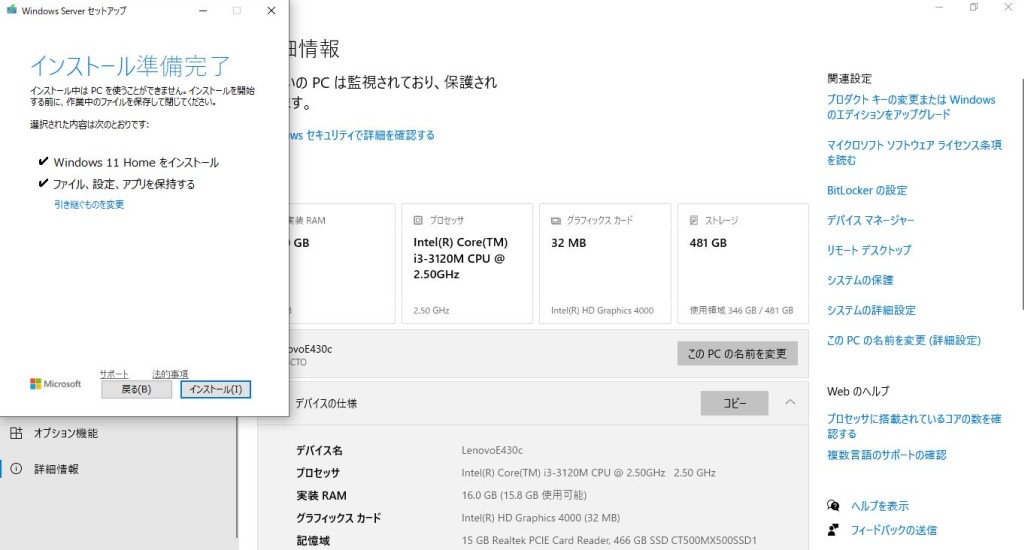
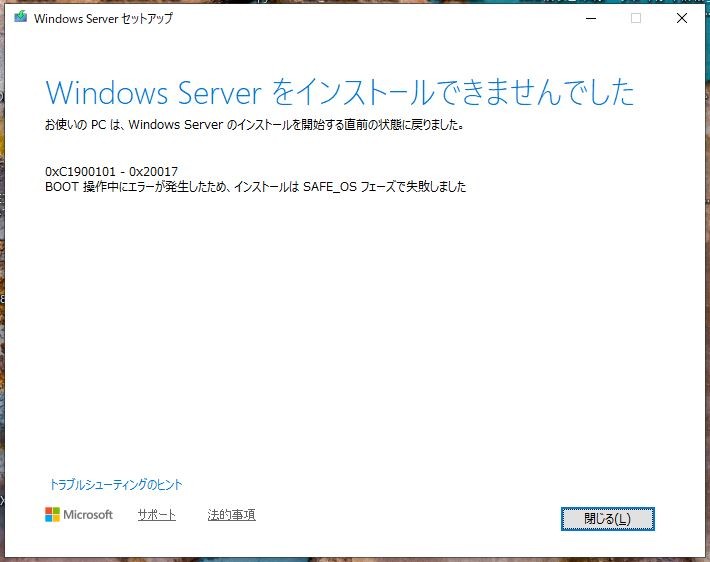
私:Claudeに画像を送って解決策を聞いたところ、Lenovoの常駐ソフトの削除や怪しいドライバのアンインストール、セキュリティーソフトのアンインストール、周辺機器を外す、などが出てきて対応しましたが結果は変わりませんでした。
Claude:Core i3-3120M(Ivy Bridge 世代)は SSE4.2 と POPCNT に対応しているので、CPU は原因ではありません。 E430c でも 26H2 は動くはずなので、Windows 10 から引き継がれる古いドライバーや常駐ソフトで止まっている可能性が高いです。
試す順番
- Lenovo の常駐ソフトを削除する
Power Manager、Lenovo Settings、ホットキー関連、ThinkVantage 系などです。これらは古いドライバーを一緒に入れているので、アップグレード失敗の原因によくなります。 - 怪しいドライバーをアンインストールする
デバイスマネージャーで、次のものを「ドライバーを削除」にチェックを入れて削除します。- Realtek のカードリーダー
- 無線 LAN(再インストールしたときのために、LAN ケーブルを用意しておくと安心です)
- オーディオ(Conexant など)
- 市販のセキュリティソフトを一時的にアンインストールする
- 周辺機器を外す:USB 機器や SD カードは、マウス以外すべて外します。
- 空き容量を確保する:C ドライブに 30GB 以上の空きがあるか確認します。
- もう一度セットアップを実行します。今回はセットアップ画面で「更新プログラムをダウンロードしない」を選んでください。
それでも失敗する場合
- SetupDiag で原因を特定する:Microsoft のツールです。実行すると、失敗の原因になったドライバー名がログに出ることがあります。
- クリーンインストールする(いちばん確実):Rufus で要件チェックを外した USB を作って新規インストールすると、古いドライバーを引き継がないので、このエラーはほぼ回避できます。データのバックアップを先に取ってください。
Intel HD 4000 には Windows 11 用の公式ドライバーがありません。ただ、Windows 10 用のドライバーで普通に表示されるので、使う分には問題ありません。
・Windows のアップグレードとインストールに関するエラーのヘルプ (Microsoftサポート)→このあたりの情報をまとめて具体的に提示してくれている感じです。
私:BIOS設定に問題がないかClaudeにBIOS設定画面を送って確認し、いくつか設定変更しましたが、こちらも結果は変わらずでした。
Claude:BIOS で特に怪しいのは「Intel Rapid Start Technology」と「VT-d」の2つです。 ほかの設定(UEFI Only、AHCI、Secure Boot 無効、メモリ 16GB)は問題ありません。
変更をおすすめする項目
- Intel Rapid Start Technology → Disabled(いちばん怪しい)
場所:Config → Power
Windows 8 時代の高速起動機能で、Windows 11 では使えません。SSD に換装した後は機能自体が成り立っていない可能性も高く、新しい OS の起動段階で問題を起こすことがあります。 - Intel VT-d Feature → Disabled(テスト用)
場所:Security → Virtualization
Ivy Bridge 世代の古い VT-d は、Windows 11 のセキュリティ機能(メモリ整合性など)とぶつかって、起動時に失敗する例があります。アップグレードが終わったら戻して構いません。 - Intel AT Module Activation → Disabled
場所:Security → Anti-Theft
すでに終了した盗難防止サービスです。念のため切っておきます。「Permanently Disabled」は元に戻せなくなるので選ばないでください。
設定後は F10 で保存して終了します。
BIOS のバージョンについて
今の BIOS は 2.55(2014年)です。Lenovo のサポートサイトで「E430c BIOS」を検索し、これより新しい版があれば更新しておくと安心です。
Windows 側でもやっておくこと
管理者のコマンドプロンプトで次を実行し、休止状態と高速スタートアップをオフにします。
powercfg /h offその後、再起動してからアップグレードを再実行してください。
ここまでやっても失敗する場合は、ドライバーや設定の引き継ぎが原因と考えられます。その場合は、Rufus で作った USB からのクリーンインストールが最も確実です。
私:そこで画面に何か表示されないかと思ってアップグレード完了直前の画面を凝視していると、
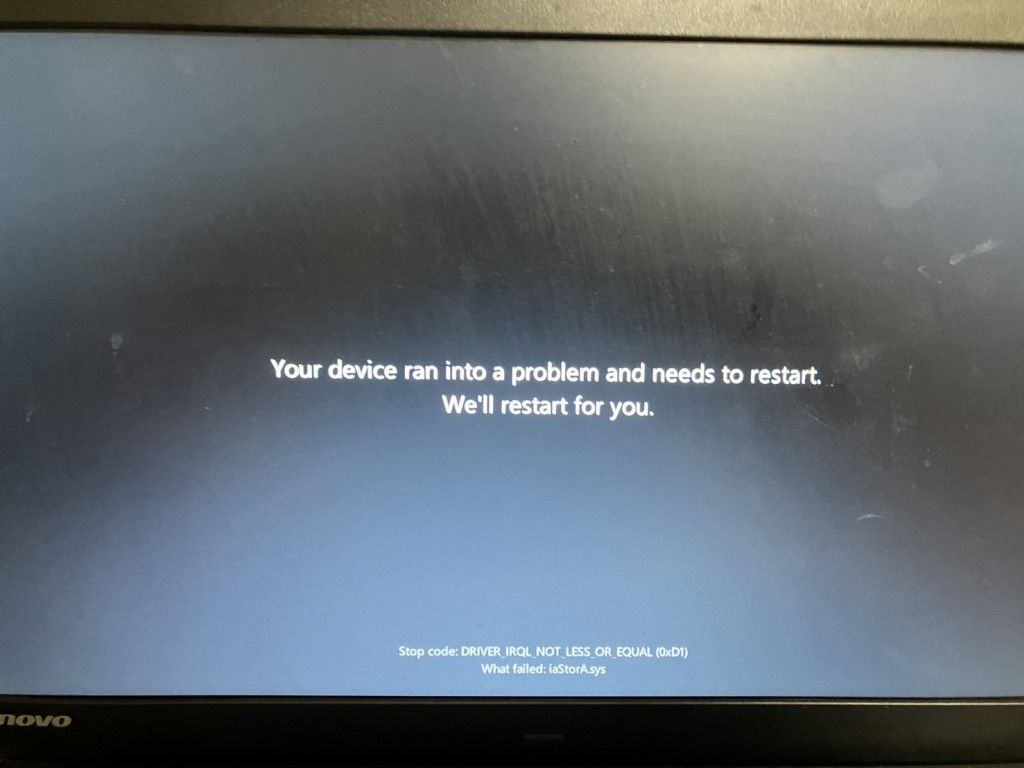
私:原因のドライバ名「iaStorA.sys」が表示されているので、Claudeに送って対応策を確認。
Claude:iaStorA.sys は「Intel Rapid Storage Technology(RST)」のドライバーで、SSD をつなぐ SATA コントローラーを動かすものです。 Windows 8 時代の古いバージョンが Windows 11 に引き継がれ、起動中にクラッシュしています。今回のエラーの原因はこれでほぼ確定です。
E430c のように BIOS が「AHCI」設定なら、Windows 標準のドライバーで問題なく動くので、RST は不要です。
対処手順(Windows 10 上で行います)
- スタートボタンを右クリックし、「デバイスマネージャー」を開きます。
- 「IDE ATA/ATAPI コントローラー」を開き、「Intel(R) 7 Series… SATA AHCI Controller」を右クリックして「ドライバーの更新」を選びます。
- 「コンピューターを参照してドライバーを検索」→「コンピューター上の利用可能なドライバーの一覧から選択します」と進みます。
- 「標準 SATA AHCI コントローラー」を選んで「次へ」を押します。
- 再起動します。
- 起動したら、「設定」→「アプリ」に「Intel Rapid Storage Technology」があればアンインストールし、もう一度再起動します。
- アップグレードを再実行します。
注意点
- 必ず「ドライバーの切り替え → 再起動」を先に行い、アプリの削除は後にしてください。
- BIOS の SATA 設定は「AHCI」のまま変えないでください。変えると起動しなくなります。
- 前回 Disabled にした Rapid Start Technology も RST に依存する機能なので、そのまま無効でOKです。
これで iaStorA.sys が読み込まれなくなるので、アップグレードが通る可能性はかなり高いです。
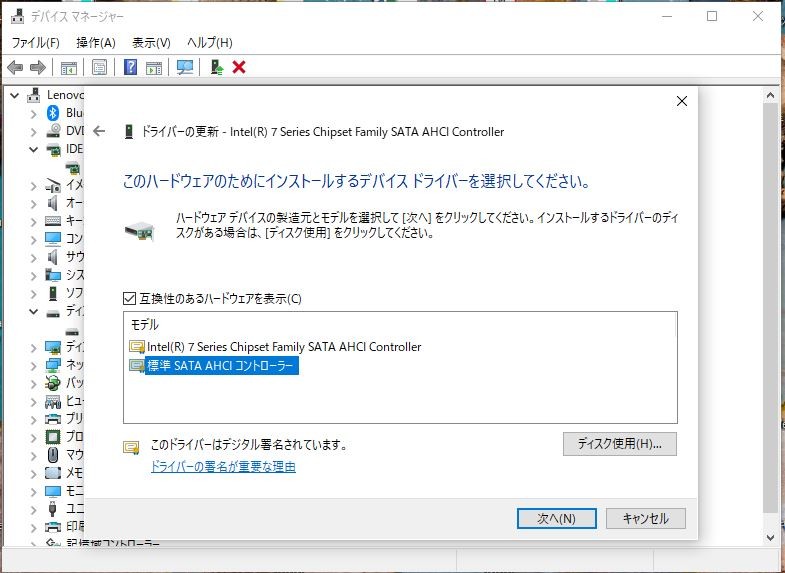
私:かなりイケる!と確信をもって再起動したのですが、結果は変わらず・・・。
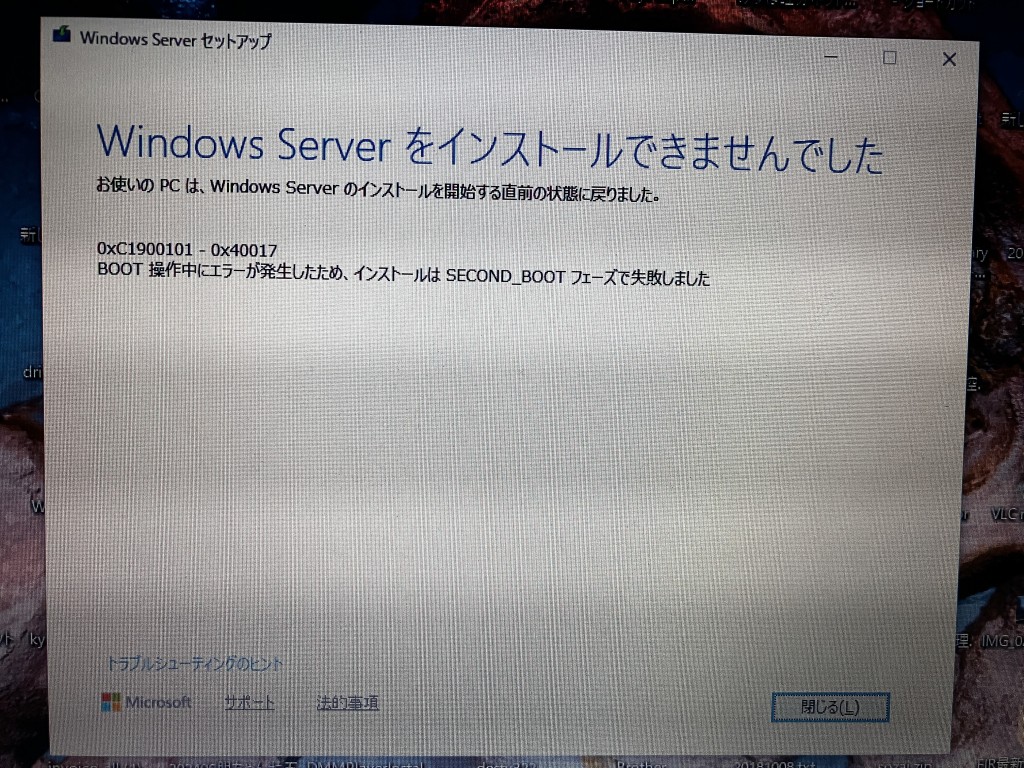
私:心が折れそうになりますが、一歩進んでいることを心の支えにして再度エラーの原因を確認に進みます。
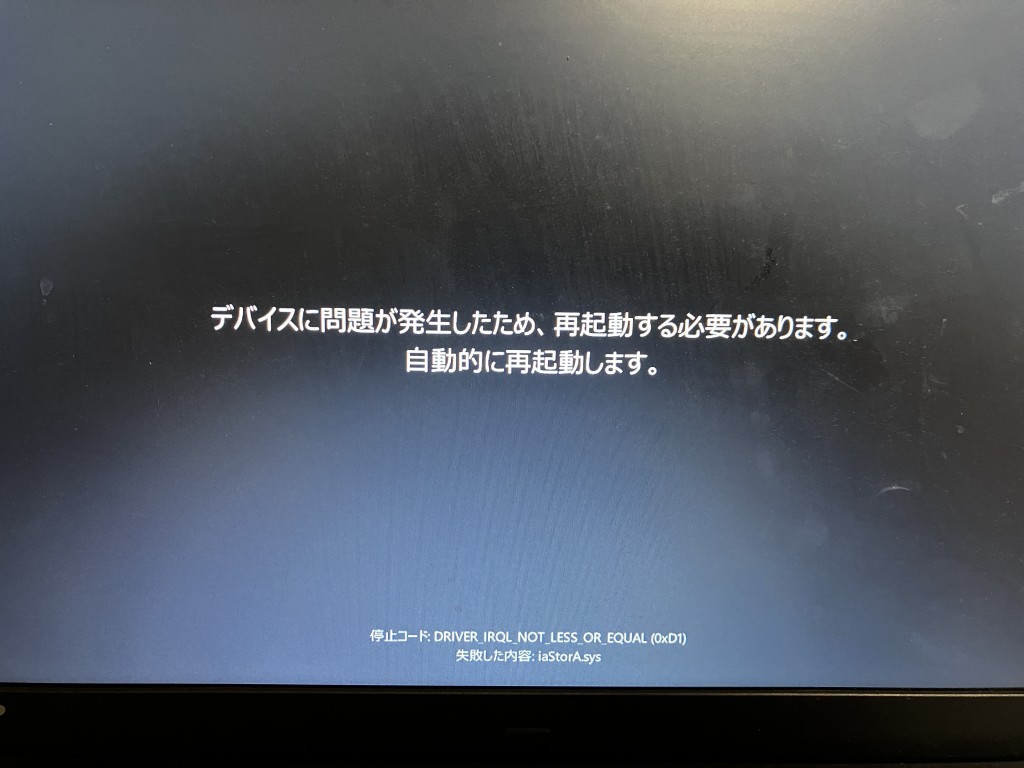
私:再度Claudeに確認すると、ドライバを削除するようにという指示。
Claude:進んではいますが、原因は同じ iaStorA.sys です。 画面上は「標準 SATA AHCI コントローラー」に切り替わりました。ただ、Intel RST のドライバー本体が Windows の中(ドライバーストア)に残っているため、Windows 11 のセットアップがそれを拾い直して読み込み、クラッシュしています。ドライバー本体を消してしまいましょう。
手順
- ドライバーの一覧を書き出す
スタートで「cmd」と入力し、「管理者として実行」で開いて次を実行します。pnputil /enum-drivers > %USERPROFILE%\Desktop\drivers.txt - Intel RST を探す
デスクトップにできた drivers.txt をメモ帳で開き、「iastor」で検索します。見つかった項目の「公開名」(例:oem12.inf)を控えてください。iaStorA.inf、iaAHCIC.inf、iaStorAC.inf など、複数あればすべて控えます。 - 見つけたものを1つずつ削除する
コマンドプロンプトで実行します(oem12.inf の部分は控えた名前に変えてください)。pnputil /delete-driver oem12.inf /uninstall /force今は標準ドライバーで動いているので、削除しても起動には影響しません。 - 記憶域コントローラーを確認する
デバイスマネージャーの一番下にある「記憶域コントローラー」を開き、Intel の名前が付いた項目があれば、右クリック→「デバイスのアンインストール」で削除します(「ドライバーを削除」にチェック)。 - 再起動し、普通に起動することを確認します。
- アップグレードを再実行します。セットアップの最初で「更新プログラムの入手方法の変更」を押し、「今は実行しない」を選んでください。こうしないと、セットアップ中に Windows Update から Intel RST がまた入ってくることがあります。
はい、oem18.inf(iaahcic.inf)を消してください。 これは Intel RST 11.6(2012年版)で、中身が iaStorA.sys です。今は標準 SATA AHCI コントローラーで動いているので、削除しても起動には影響しません。
手順(管理者のコマンドプロンプトで実行)
- ドライバーを削除します。
pnputil /delete-driver oem18.inf /uninstall /force - 念のため、残っているサービスも無効にします。「指定されたサービスは存在しません」と表示された場合は無視して構いません。
sc config iaStorA start= disabled - 再起動して、普通に起動することを確認します。
- アップグレードを再実行します(「更新プログラムは今は実行しない」を選びます)。
私:次はどのエラーが出るのか待っていたところ、ついにエラーが出ずにログイン画面になりました。
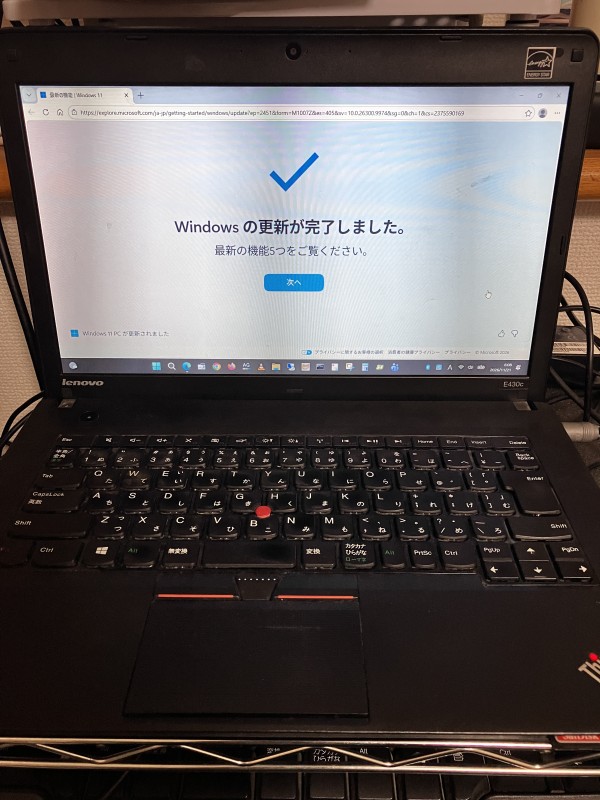
成功後にセキュリティ関連のアップデートや設定の見直しを実施して完了。
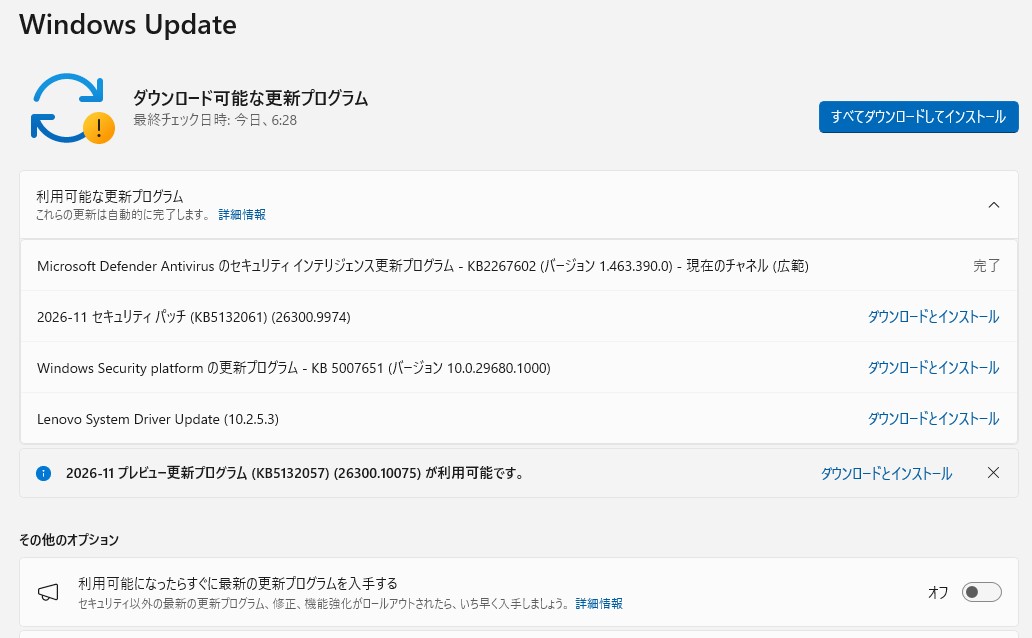
バージョンアップの時に、ウイルス対策ソフトをアンインストールしていたので、以下の動画を参考にWindowsDefenderの設定も実施しました。
・今すぐやって!Windowsユーザー全員が得する“最強セキュリティ設定【Windows Defenderを呼び起こせ!】(YouTube/パソコン博士TAIKIチャンネル)
アップデート直後だからなのか、ウイルス対策ソフトをアンインストールしたからなのか、最近のWindows11のパッチ適用でメモリ使用量が削減されたからなのかわかりませんが、Windows10の時よりPCが軽快です。
「要件を満たさないPCへのインストールは、Microsoftのサポート対象外です。すべて自己責任で行ってください」という条件ですが、古いPCをお持ちの方はチャレンジしてみてはいかがでしょうか。今は生成AIに聞けば何とかなると思います。最後は半分意地になってやっていましたが、Claudeに聞きながら苦節3日間でやり遂げたことは、久しぶりに満足感というか清々しい気持ちです。
※本情報について
2026/11/21現在で、自分が調べたり体験した情報等を基に記載致しました。
情報の誤り等による不利益等が発生いたしましても、補償等は一切できませんのでご了承下さい。

コメント